
Já pensou em deixar suas mensagens do WhatsApp mais estilosas, com trechos em destaque ou até ~palavras riscadas~? Muita gente tem curiosidade de ver de que jeito alguém aplicou esse recurso ao escrever no app, não é? Então, neste conteúdo, você vai conhecer vários truques de formatação de texto do WhatsApp.
O WhatsApp está entre as principais ferramentas de comunicação digital do Brasil. Por isso, vale saber que alguns comandos simples deixam seus papos mais divertidos ou, se você preferir, mais objetivos. Venha com o Guia do Celular descobrir 10 jeitos de variar suas conversas no WhatsApp!

Como dar personalidade às suas mensagens com a formatação de texto do WhatsApp
As opções de formatação de texto do WhatsApp, que existem para Android e iOS, ajudam você a organizar o que escreve e a conversar com mais eficiência.
Mesmo assim, muita gente tem dúvida na hora de usar esses recursos do jeito certo.
Quer dar mais força às suas mensagens? Seja para realçar uma informação importante, deixar o texto mais arrumado ou colocar um toque de diversão no papo, a formatação ajuda bastante!
Entre as opções estão negrito, itálico, quebras de linha, mensagens invisíveis e várias outras.
Para aprender a usar cada uma delas, veja o conteúdo a seguir do Guia do Celular!
1. Negrito: faça palavras importantes saltarem aos olhos
Dentro da formatação de texto do WhatsApp, usar o negrito para realçar um trecho ou reforçar uma informação é um dos recursos mais buscados.
Então, se você quer chamar a atenção para uma parte da mensagem, é só deixá-la em negrito!
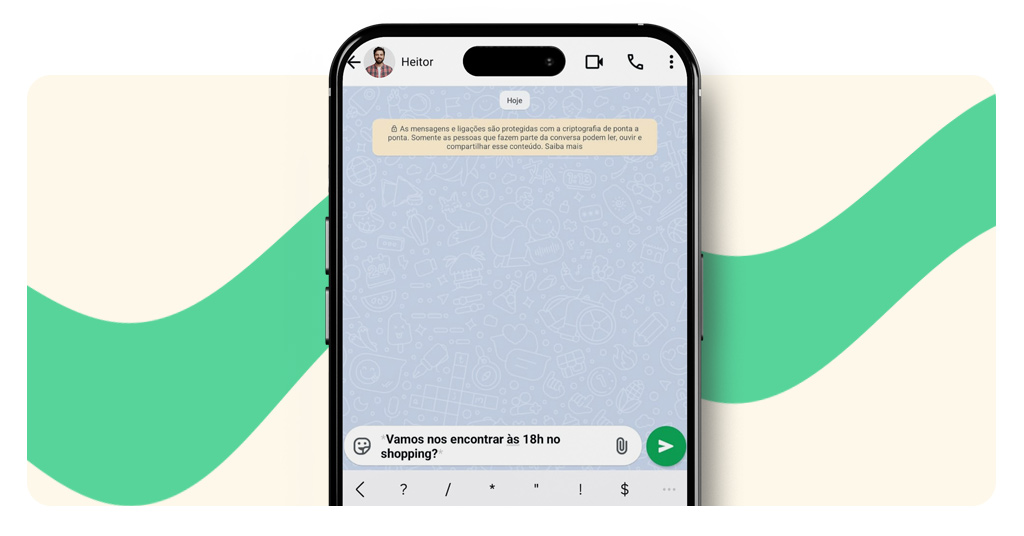
Como fazer: escreva um asterisco imediatamente antes do trecho, seja palavra, frase ou texto, e feche com outro asterisco logo após ele.
- Aplicativo com 1.000 figurinhas de emoji grátis para WhatsApp
- App de GIFs animados para usar no WhatsApp
- 3 chats de Inteligência Artificial no WhatsApp para você testar de graça
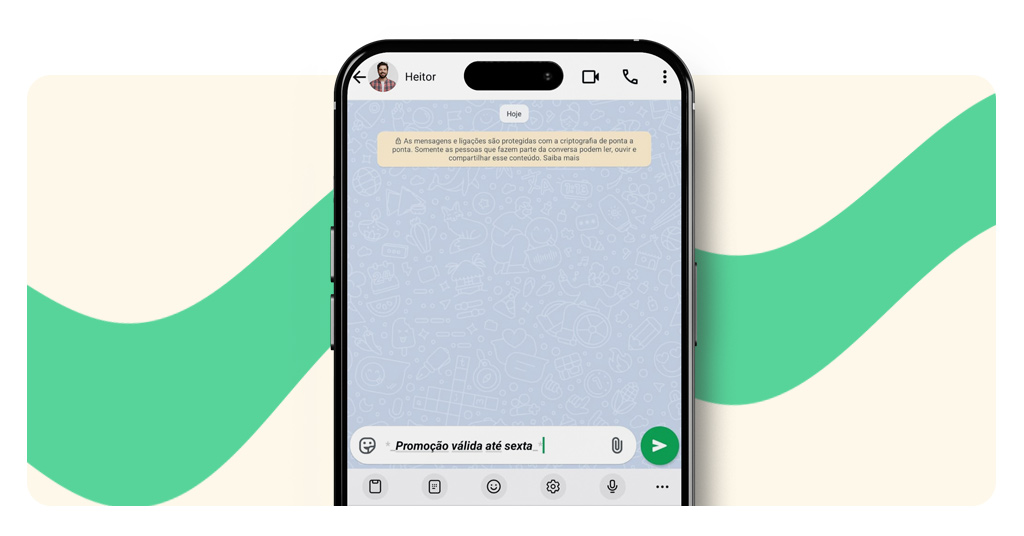
2. Itálico: um destaque mais discreto no texto
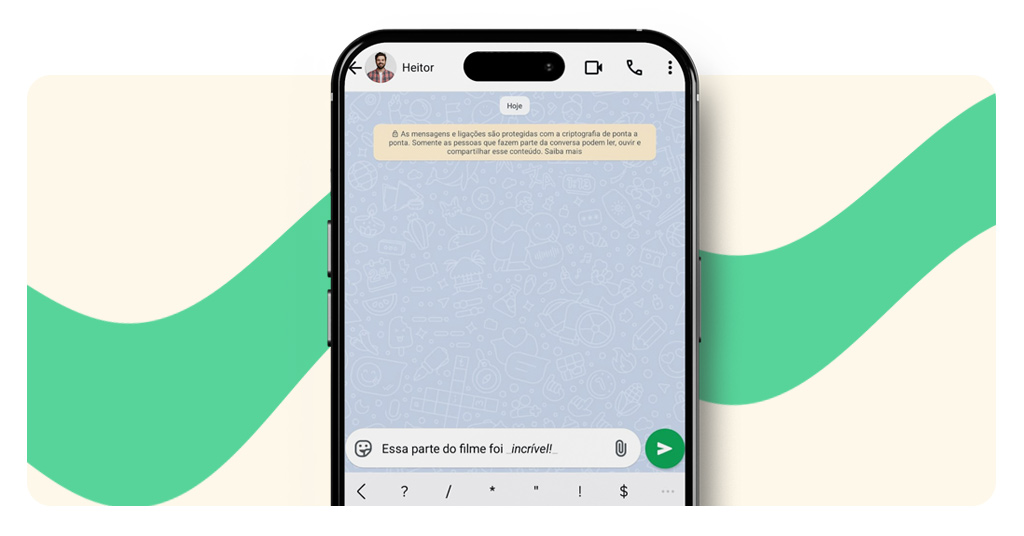
Este formato também serve para realçar o que você escreve, mas de um jeito mais suave. Ele ainda é útil para marcar palavras de outros idiomas.
Como fazer: envolva a palavra ou a frase com underscores (_), um logo antes do trecho que você quer formatar e outro logo depois.
3. Riscado: mostre uma correção ou faça uma brincadeira
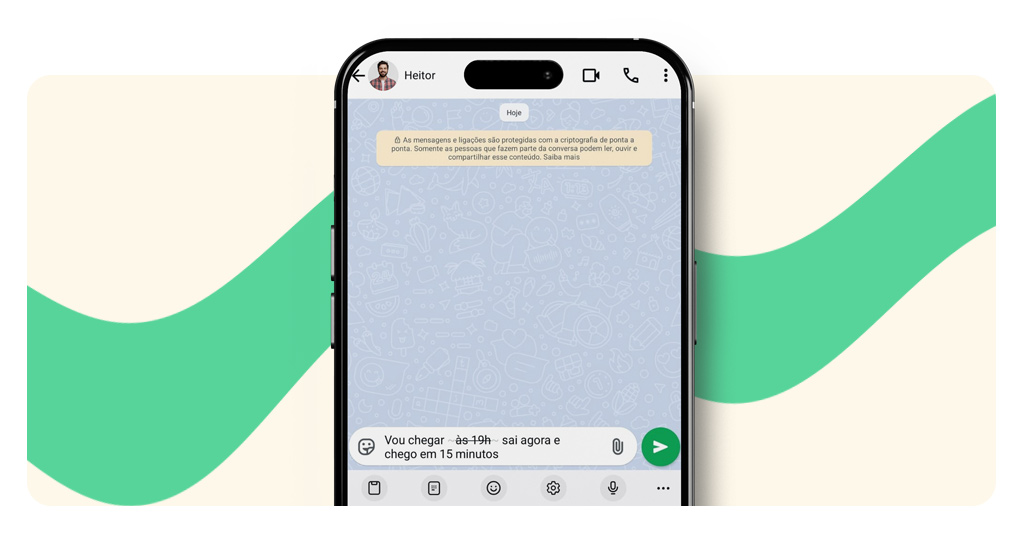
Este recurso é ideal quando você escreve algo e quer ‘voltar atrás’ sem apagar, ou quando quer fazer graça mostrando que, em tese, ia falar outra coisa.
O texto riscado também recebe o nome de tachado.
Como fazer: coloque a palavra ou a frase entre dois sinais de til (~), um de cada lado.
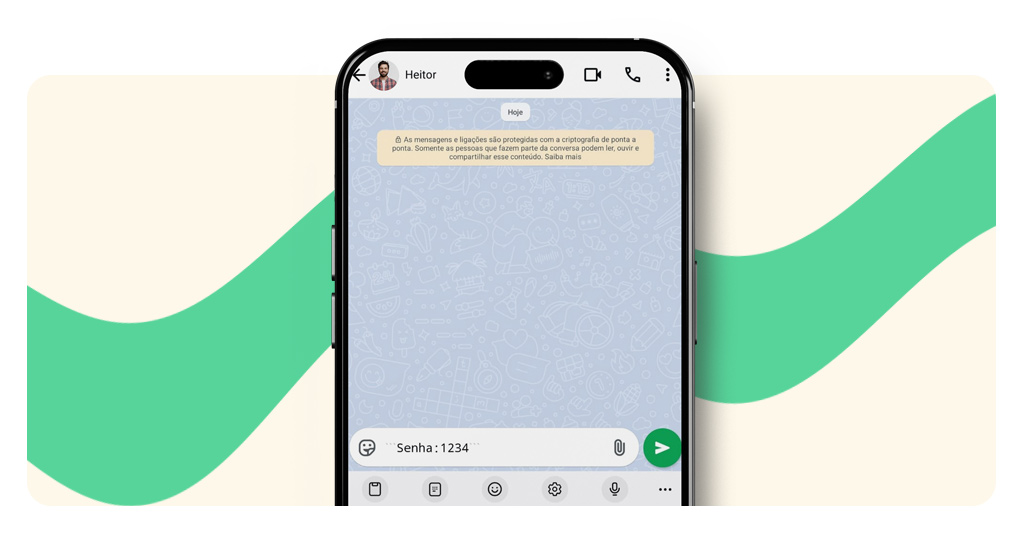
4. Monoespaçado: dê um visual diferente à mensagem
Também conhecido como código ou fonte fixa, esse estilo muda a aparência da mensagem. Ele aproveita comandos de programação para chamar atenção e é usado também para mandar senhas e instruções técnicas.
Na maioria das vezes, serve para separar trechos específicos da conversa.
Como fazer: cerque a palavra ou a frase com três crases (“`”), o mesmo acento que abre comandos em programação.
5. Misture vários estilos de formatação na mesma frase
Dá para misturar formatações sem problema. O aplicativo aceita negrito, itálico, riscado e até monoespaçado dentro da mesma mensagem.
Assim, você cria efeitos mais personalizados e coloca o destaque exatamente onde quer!
Lembre-se de abrir e fechar os símbolos do jeito certo. Entre os formatos citados acima, só o monoespaço não pode ser misturado com os outros.
Como fazer: una os símbolos dos estilos anteriores e respeite a sequência correta ao abrir e ao fechar cada um.
6. Listas e linhas separadas para deixar tudo em ordem
Quando o assunto é formatação de texto do WhatsApp, listas e quebras de linha são o jeito mais fácil de organizar as informações.
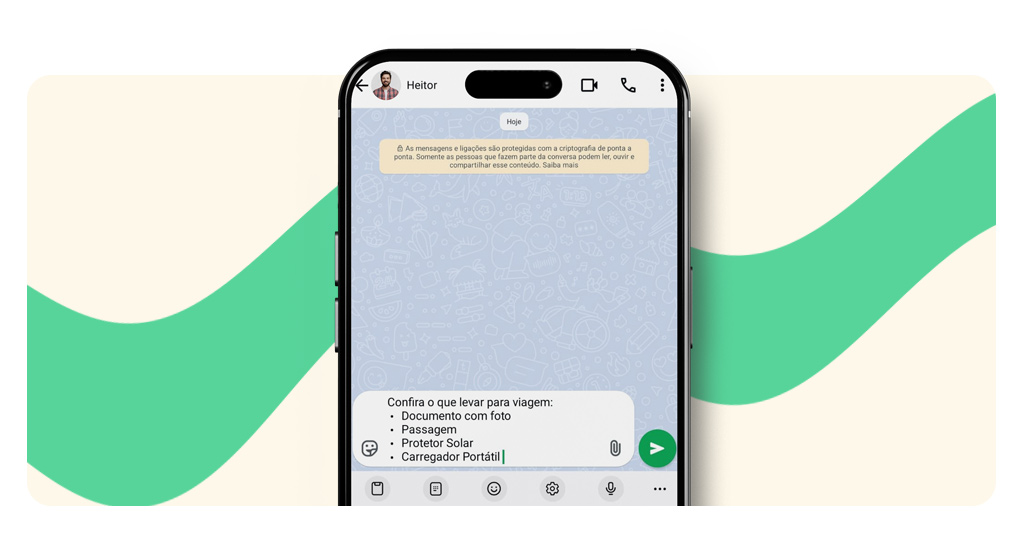
Como fazer: aperte Shift + Enter (no computador) ou apenas toque em Enter no celular, sem mandar a mensagem. Escolha entre traços (–), números (1.), emojis (✅) ou bolinhas (•) para marcar os itens.
Exemplo em captura de tela. Frase: Veja o que levar na viagem:
– Documento com foto
– Passagem
– Protetor solar
– Carregador portátil
7. Aprenda a mandar mensagem invisível no WhatsApp
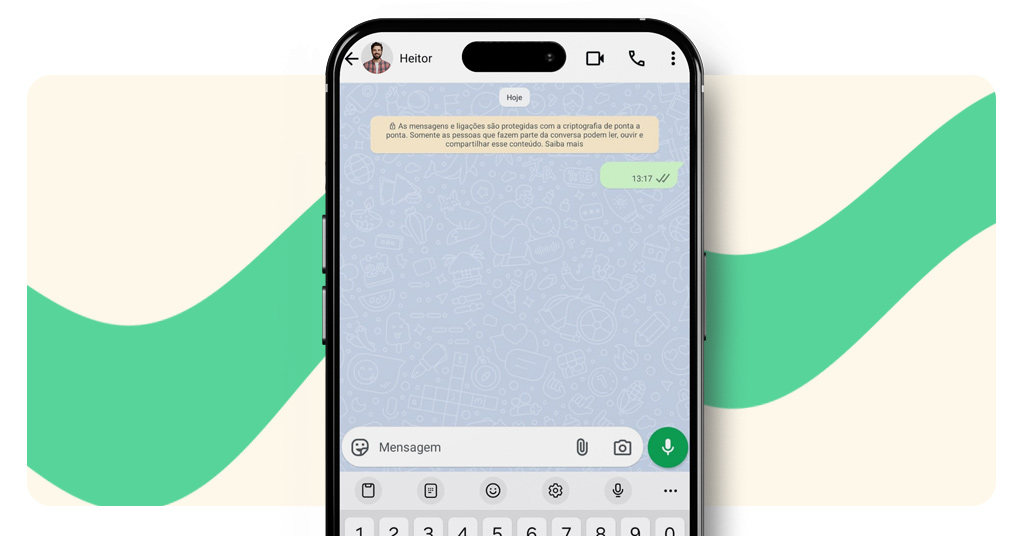
Sabia que dá para enviar um texto vazio, sem nenhum caractere à vista? É uma boa ideia para pregar uma peça nos amigos ou para chamar a atenção de alguém.
Vale avisar que o truque não funciona com espaços comuns, sem caracteres especiais. Para deixar a mensagem mais animada, você pode juntar emojis e criar efeitos visuais bem legais.
Como fazer: utilize o espaço que fica entre caracteres especiais. Não adianta apertar a barra de espaço comum, porque assim não funciona.
O espaço invisível está dentro dos colchetes a seguir, então copie-o: [⠀] (esse caractere é o Unicode U+2800, conhecido como Braille Pattern Blank.)
Em seguida, vá ao WhatsApp e cole o caractere no campo de mensagem. Mande como sempre. Pronto! A outra pessoa vai receber o aviso de mensagem nova, mas não vai ver nada escrito.
8. Como mudar o tipo de letra das suas mensagens no WhatsApp
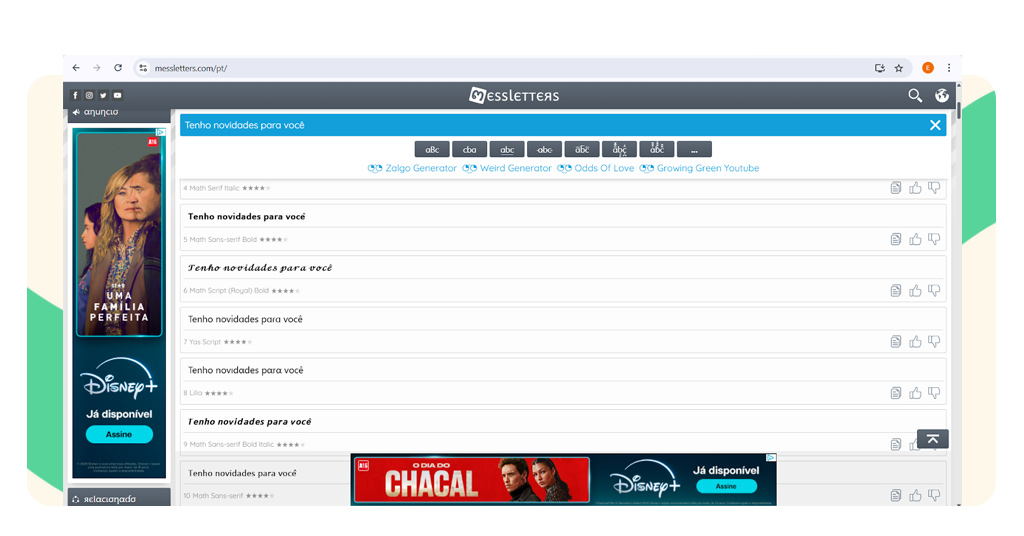
Para mudar a fonte sem recorrer ao monoespaço, outra saída de formatação de texto do WhatsApp é usar geradores de fontes na internet. Com eles, você muda todo o estilo e escolhe letras cursivas, góticas, em bolhas, invertidas e muito mais!
Como fazer: acesse um gerador de fontes, como o LingoJam ou o Messletters, e digite o texto que deseja estilizar. Em seguida, escolha o estilo de letra de que mais gostar.
Para encerrar, é só copiar o texto formatado e colar no WhatsApp!
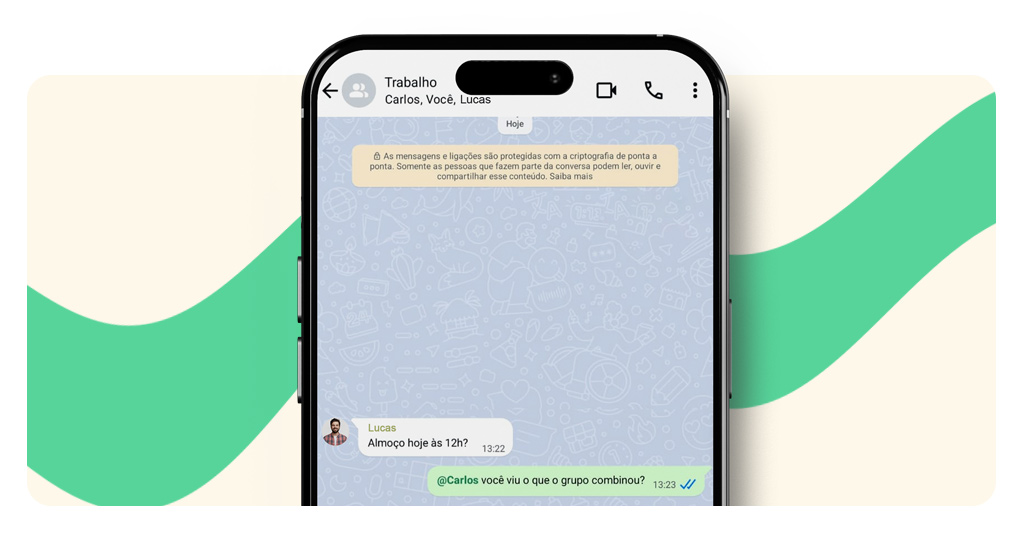
9. Respostas e citações que deixam a conversa mais clara
Entre as dicas de formatação de texto do WhatsApp, estas são as mais úteis em grupos, já que pode dar confusão para saber a qual mensagem alguém está respondendo.
Por isso, o app deixa você citar mensagens específicas com a resposta direta, o que mantém o contexto do assunto.
Como fazer: para responder direto, segure o dedo sobre a mensagem que deseja responder e toque na setinha para a esquerda (ícone de resposta). Então, escreva sua resposta embaixo da citação e envie!
Para marcar alguém, digite @ seguido do nome do usuário. Assim, o nome fica em destaque e a pessoa recebe o aviso mesmo que o grupo esteja silenciado.
10. Emojis e símbolos para incrementar a formatação
Além de trocar a fonte e usar negrito ou itálico, outro jeito muito útil de deixar as mensagens mais expressivas é incluir emojis e símbolos especiais.
Eles ajudam a passar emoções, a organizar o texto e a atrair mais atenção.
Ou seja, os emojis reforçam o que você quis dizer. Veja exemplos de uso:
- Começo de frases: “✅ Confirmado”;
- Reforço de sentimentos: “Amei esse lugar! 😍”;
- Efeitos criativos: “☀️🌴 Praia, aqui vamos nós!”.
Quer fugir do comum e trazer novidade? Então escolha símbolos criativos. Alguns estão no próprio teclado do celular, mas você também acha muita variedade em sites como o CoolSymbol e o CopyChar. Veja exemplos:
- Estrelas e enfeites: ✨ ★ ▪︎ • ◆
- Setas: ➡️ → ⇨ ⤵
- Divisores: ─────── ★ ───────

Para que servem essas formatações nas mensagens?
O recurso de formatação de texto do WhatsApp é bem variado e pode agradar a gostos diferentes, indo muito além da aparência.
Principalmente em grupos ou em conversas com muitas mensagens, ele torna a comunicação mais clara, expressiva e organizada.
Assim, com um truque simples, você faz as informações importantes ganharem destaque.
Além disso, dá para acertar o tom da mensagem e evitar mal-entendidos. Em resumo, você conversa melhor e com mais estilo!
Mais ideias para deixar suas mensagens criativas
Quer deixar as conversas no WhatsApp ainda mais criativas e com o seu jeito? Veja agora outras formas que vão além dos recursos de formatação de texto do WhatsApp:
- Figurinhas: use aplicativos como o Sticker.ly para criar figurinhas com suas fotos, memes ou frases só do seu grupo;
- Imagens com texto por cima: faça uma captura de tela, escreva em cima dela com a caneta do WhatsApp e mande;
- Misture maiúsculas e minúsculas: assim, você enfatiza com estilo. Por exemplo, “HOJE é o grande DIA!”.
Conversar com criatividade muda tudo!
Use todos os recursos que o aplicativo oferece e deixe seus textos mais claros, objetivos e divertidos! Para estimular sua criatividade na plataforma, a formatação de texto do WhatsApp é apenas o começo.
Com estas dicas do Guia do Celular, suas conversas vão subir de nível. Vamos testar tudo isso agora?